

Revised: 2026년 6월 30일
PC용 유튜브 뮤직에서 이퀄라이저 설정하기
유튜브 뮤직을 PC에서 쓰다 보면 한 가지 아쉬운 점이 바로 이퀄라이저입니다. 스마트폰에서는 기기 자체의 음장 효과나 이퀄라이저를 활용할 수 있는 경우가 많지만, PC 웹브라우저에서 유튜브 뮤직을 실행하면 기본 메뉴 안에서 저음, 고음, 보컬 대역을 직접 조절하기 어렵습니다.
처음에는 별문제가 아닌 것처럼 느껴집니다. 그런데 책상 위 작은 스피커로 음악을 듣거나, 노트북 내장 스피커로 유튜브 뮤직을 틀어놓고 일하다 보면 금방 아쉬움이 생깁니다. 어떤 곡은 저음이 너무 약하고, 어떤 곡은 보컬이 뒤로 밀리고, 어떤 곡은 고음이 날카롭게 들립니다. 이럴 때 이퀄라이저가 있으면 음악 감상이 훨씬 편해집니다.
유튜브 프리미엄을 쓰면 유튜브 뮤직도 함께 사용할 수 있기 때문에 비용 측면에서는 상당히 매력적입니다. 음질도 일반적인 사용 환경에서는 충분히 들을 만합니다. 그래서 단지 이퀄라이저 하나 때문에 다른 음악 스트리밍 서비스로 옮기기에는 조금 억울한 부분이 있습니다. 해결 방법은 간단합니다. 크롬 확장프로그램을 이용하면 됩니다.
핵심 결론: 크롬 확장프로그램으로 현재 탭의 소리를 조절한다
PC용 유튜브 뮤직 자체가 이퀄라이저를 제공하지 않는다면, 브라우저에서 재생되는 소리를 확장프로그램이 받아서 조절하는 방식으로 접근하면 됩니다. 쉽게 말해 유튜브 뮤직 앱 안에서 설정하는 것이 아니라, 크롬 브라우저에서 유튜브 뮤직 탭의 소리를 캡처한 뒤 이퀄라이저를 적용하는 방식입니다.
아래 방법은 크롬 브라우저 기준입니다. 엣지 브라우저도 크롬 웹스토어 확장프로그램을 설치할 수 있는 경우가 많기 때문에 비슷하게 활용할 수 있습니다. 다만 회사 PC처럼 확장프로그램 설치가 제한된 환경에서는 관리자 정책 때문에 설치가 막힐 수 있습니다.
1. Chrome 웹스토어에서 Equalizer 확장프로그램 설치
먼저 Chrome 웹스토어에서 Equalizer for Chrome browser와 같은 브라우저용 이퀄라이저 확장프로그램을 검색해 설치합니다. 비슷한 이름의 확장프로그램이 여러 개 있을 수 있으니, 설치 전에는 평점, 사용자 수, 최근 업데이트 여부, 요청 권한을 함께 확인하는 것이 좋습니다.
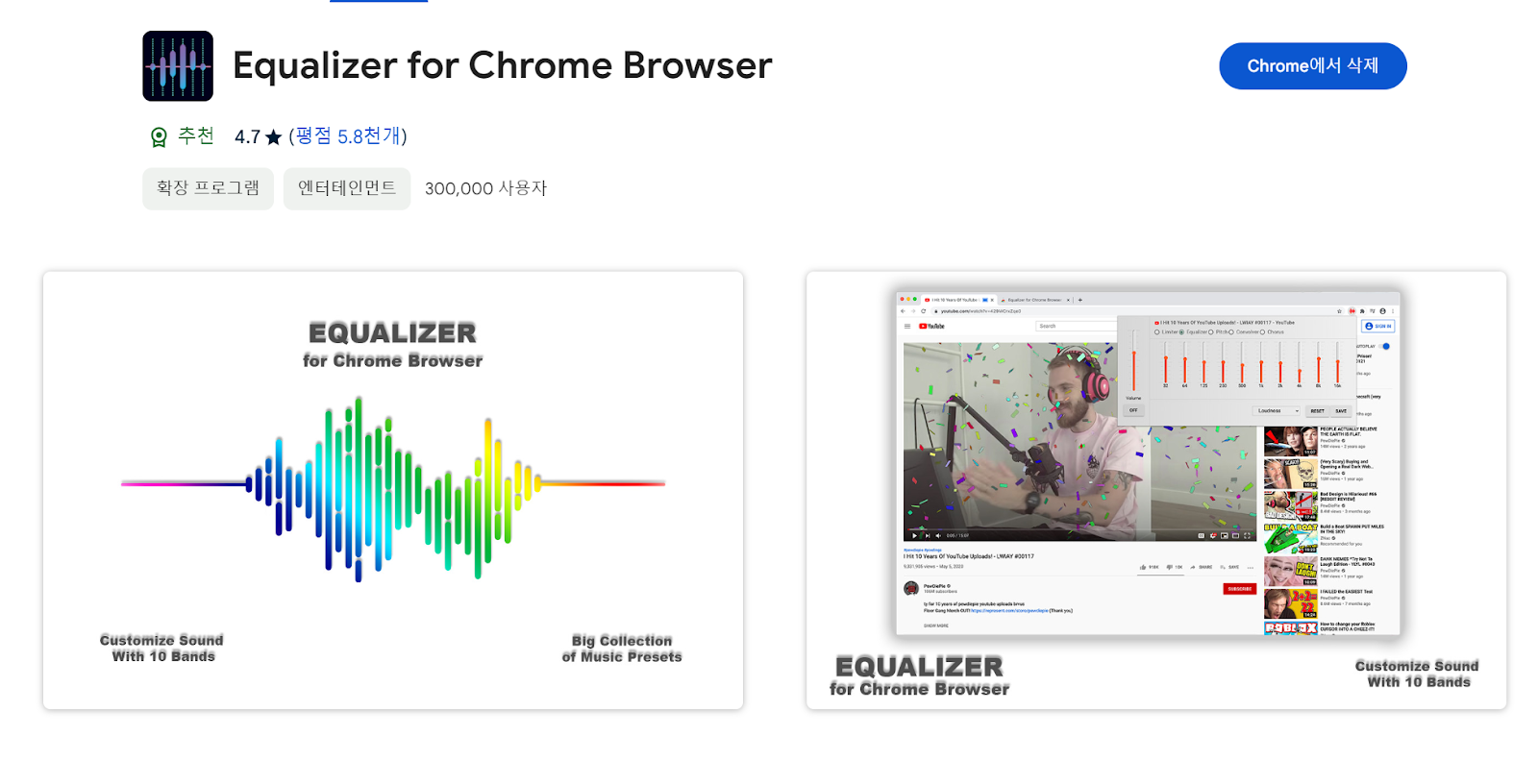
확장프로그램은 브라우저의 소리 처리에 접근하기 때문에 아무 프로그램이나 설치하는 것은 좋지 않습니다. 가능하면 사용자가 많고 업데이트가 지속되는 확장프로그램을 선택하는 편이 안전합니다. 설치 후 문제가 생기면 언제든지 크롬 확장프로그램 관리 화면에서 비활성화하거나 삭제할 수 있습니다.
2. 크롬 우측 상단의 확장프로그램 아이콘 클릭
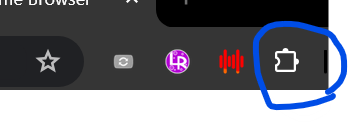
설치가 끝나면 크롬 브라우저 우측 상단에 퍼즐 모양의 확장프로그램 아이콘이 보입니다. 이 아이콘을 클릭하면 현재 설치된 확장프로그램 목록이 나타납니다.
3. Equalizer for Chrome browser를 고정하기
목록에서 Equalizer for Chrome browser 옆에 있는 압정 버튼을 눌러 고정합니다. 이렇게 해두면 유튜브 뮤직을 들을 때마다 확장프로그램 메뉴를 다시 뒤질 필요 없이, 주소창 옆에서 바로 이퀄라이저를 열 수 있습니다.

고정이 끝나면 브라우저 상단에 이퀄라이저 아이콘이 표시됩니다. 이제 유튜브 뮤직을 실행한 탭에서 이 아이콘을 누르면 됩니다.
4. 유튜브 뮤직 탭에서 Capture the current Tab 클릭
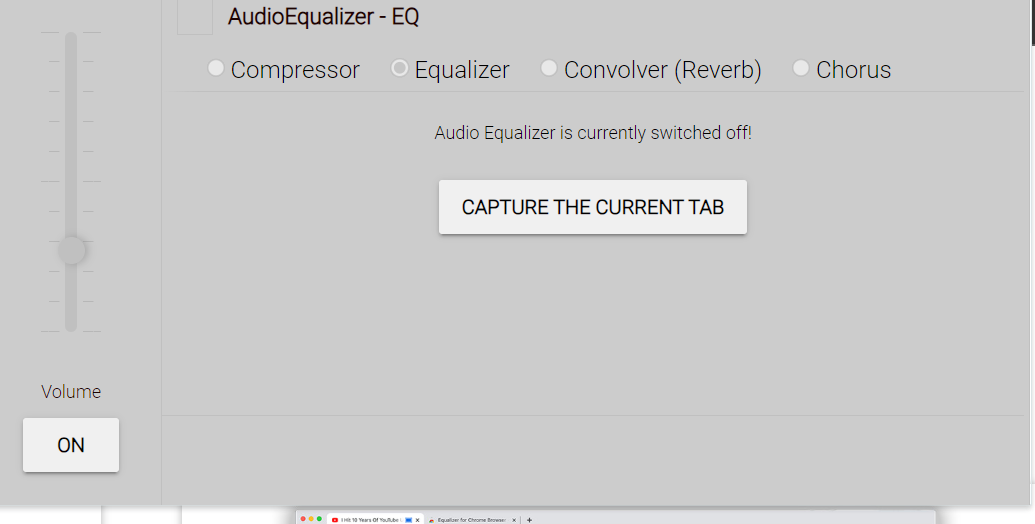
유튜브 뮤직을 실행한 탭에서 확장프로그램 아이콘을 누르면 Capture the current Tab이라는 버튼이 보입니다. 이 버튼을 누르면 현재 탭에서 재생되는 소리에 이퀄라이저를 적용할 수 있습니다. 여기서 중요한 점은 반드시 유튜브 뮤직이 재생 중인 탭에서 실행해야 한다는 것입니다.
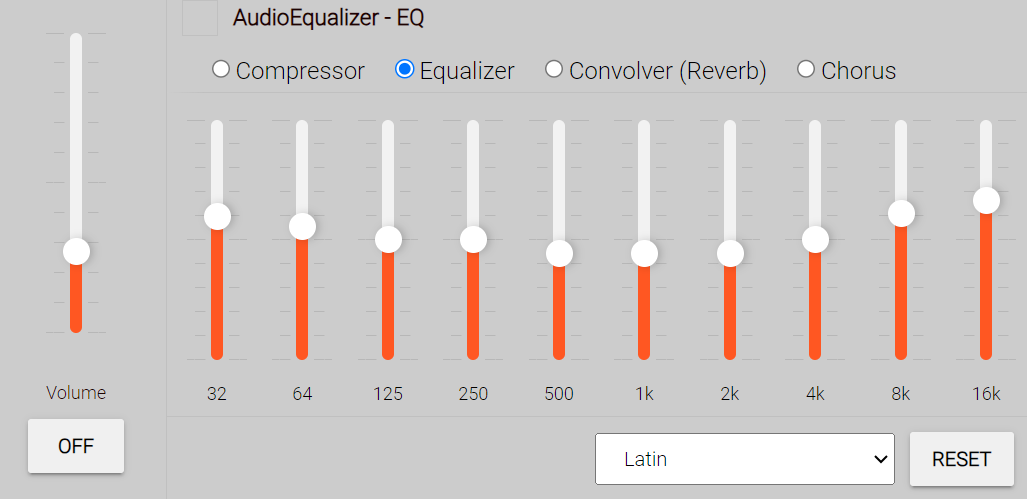
설정이 정상적으로 적용되면 저음, 중음, 고음 대역을 직접 조절할 수 있습니다. 생각보다 세세하게 음색을 바꿀 수 있고, 노트북 스피커나 작은 블루투스 스피커처럼 기본 소리가 밋밋한 장비에서는 체감 차이가 꽤 큽니다.
추천 이퀄라이저 설정: 처음에는 과하게 올리지 않는 것이 좋다
이퀄라이저를 처음 열면 저음과 고음을 크게 올리고 싶은 마음이 생깁니다. 하지만 너무 과하게 조절하면 음악이 더 좋아지는 것이 아니라 소리가 뭉개지거나 피곤해질 수 있습니다. 특히 작은 노트북 스피커는 저음을 크게 올려도 실제 저음이 풍성해지기보다는 소리가 답답해지는 경우가 많습니다.
- 보컬을 또렷하게 듣고 싶다면: 중음역을 살짝 올리고 저음은 과하게 올리지 않습니다.
- 저음이 부족하다면: 가장 낮은 대역만 크게 올리기보다 저음 대역을 완만하게 올리는 편이 낫습니다.
- 소리가 답답하다면: 고음역을 조금 올리되, 너무 올리면 치찰음이 강해질 수 있습니다.
- 장시간 작업용 BGM이라면: 자극적인 V자 세팅보다 완만하고 편안한 세팅이 좋습니다.
개인적으로는 “조금 부족한 부분만 보정한다”는 느낌으로 접근하는 것이 가장 좋았습니다. 좋은 스피커를 완전히 다른 스피커로 바꾸는 도구라기보다는, 내 책상 위 환경에 맞게 소리를 다듬는 도구로 보는 것이 맞습니다.
유튜브 뮤직의 음질 옵션도 함께 확인하기
유튜브 뮤직은 인터넷 연결 상태와 사용 환경에 따라 음질 옵션을 제공합니다. 일반적으로 알려진 유튜브 뮤직의 음질 옵션은 다음과 같습니다.
- 저품질: 48 kbps AAC
- 일반 품질: 128 kbps AAC
- 고품질: 256 kbps AAC
유튜브 뮤직의 최대 음질은 일반적으로 256 kbps AAC로 알려져 있습니다. AAC는 같은 비트레이트 기준에서 MP3보다 효율적인 압축 방식을 사용하기 때문에, 대부분의 사용자에게는 충분히 좋은 청취 경험을 제공합니다. 아주 고가의 오디오 시스템으로 무손실 음원을 비교하는 환경이 아니라면, PC 작업 중 음악 감상용으로는 크게 부족하지 않습니다.
다만 음질 옵션과 이퀄라이저는 서로 다른 문제입니다. 음질 옵션은 원본 스트리밍의 품질을 정하는 것이고, 이퀄라이저는 재생되는 소리의 성향을 바꾸는 것입니다. 따라서 가능하면 유튜브 뮤직의 음질은 고품질로 설정하고, 이후 이퀄라이저로 스피커나 이어폰의 부족한 부분을 보정하는 순서가 좋습니다.
음질과 데이터 사용량
음질이 높아질수록 데이터 사용량도 늘어납니다. PC에서는 보통 Wi-Fi나 유선 인터넷을 사용하기 때문에 큰 문제가 되지 않지만, 노트북을 모바일 핫스팟에 연결해 쓰는 경우라면 데이터 사용량도 신경 써야 합니다.
- 저품질: 약 20 MB/시간
- 일반 품질: 약 60 MB/시간
- 고품질: 약 120 MB/시간
주의할 점: 확장프로그램 권한과 탭 캡처
브라우저 이퀄라이저 확장프로그램은 현재 탭의 오디오를 캡처해서 처리합니다. 따라서 설치 전 권한 요청을 확인하는 것이 좋습니다. 음악 재생을 위한 확장프로그램인데 지나치게 광범위한 사이트 데이터 접근 권한을 요구한다면 다른 확장프로그램을 찾는 편이 낫습니다.
또 하나의 단점은 탭 단위로 작동한다는 점입니다. 유튜브 뮤직 탭을 새로고침하거나 브라우저를 다시 켜면 이퀄라이저 캡처를 다시 눌러야 할 수 있습니다. 조금 번거롭지만, 무료로 PC 유튜브 뮤직의 음색을 조절할 수 있다는 점을 생각하면 충분히 감수할 만합니다.
결론: PC 유튜브 뮤직의 부족한 2%를 채워주는 방법
PC용 유튜브 뮤직은 편리하지만 기본 이퀄라이저가 없다는 점이 아쉽습니다. 특히 노트북 스피커, 작은 데스크톱 스피커, 저가형 이어폰을 사용할 때는 음악이 밋밋하게 들릴 수 있습니다. 이럴 때 크롬 이퀄라이저 확장프로그램을 사용하면 생각보다 간단하게 소리를 바꿀 수 있습니다.
물론 이 방법이 고급 오디오 장비나 전문 음향 소프트웨어를 대체하는 것은 아닙니다. 하지만 유튜브 프리미엄을 쓰면서 유튜브 뮤직을 주 음악 앱으로 사용하는 사람에게는 꽤 실용적인 해결책입니다. 설치는 간단하고, 무료이며, 마음에 들지 않으면 바로 끌 수 있습니다. 이 정도면 PC 유튜브 뮤직의 가장 아쉬운 부분 하나를 꽤 깔끔하게 보완해주는 방법이라고 할 수 있습니다.