3줄 요약
- USB-C 모양만 같다고 모니터 출력이 되는 것은 아닙니다. 노트북 포트가 DisplayPort Alt Mode 또는 Thunderbolt·USB4의 영상 출력을 지원해야 합니다.
- 포트, 케이블, 어댑터·독, 모니터가 모두 필요한 해상도와 주사율을 지원해야 합니다.
- 화면이 안 나오면 포트 지원 여부부터 확인하고 케이블·직결·입력 선택·드라이버 순서로 점검합니다.
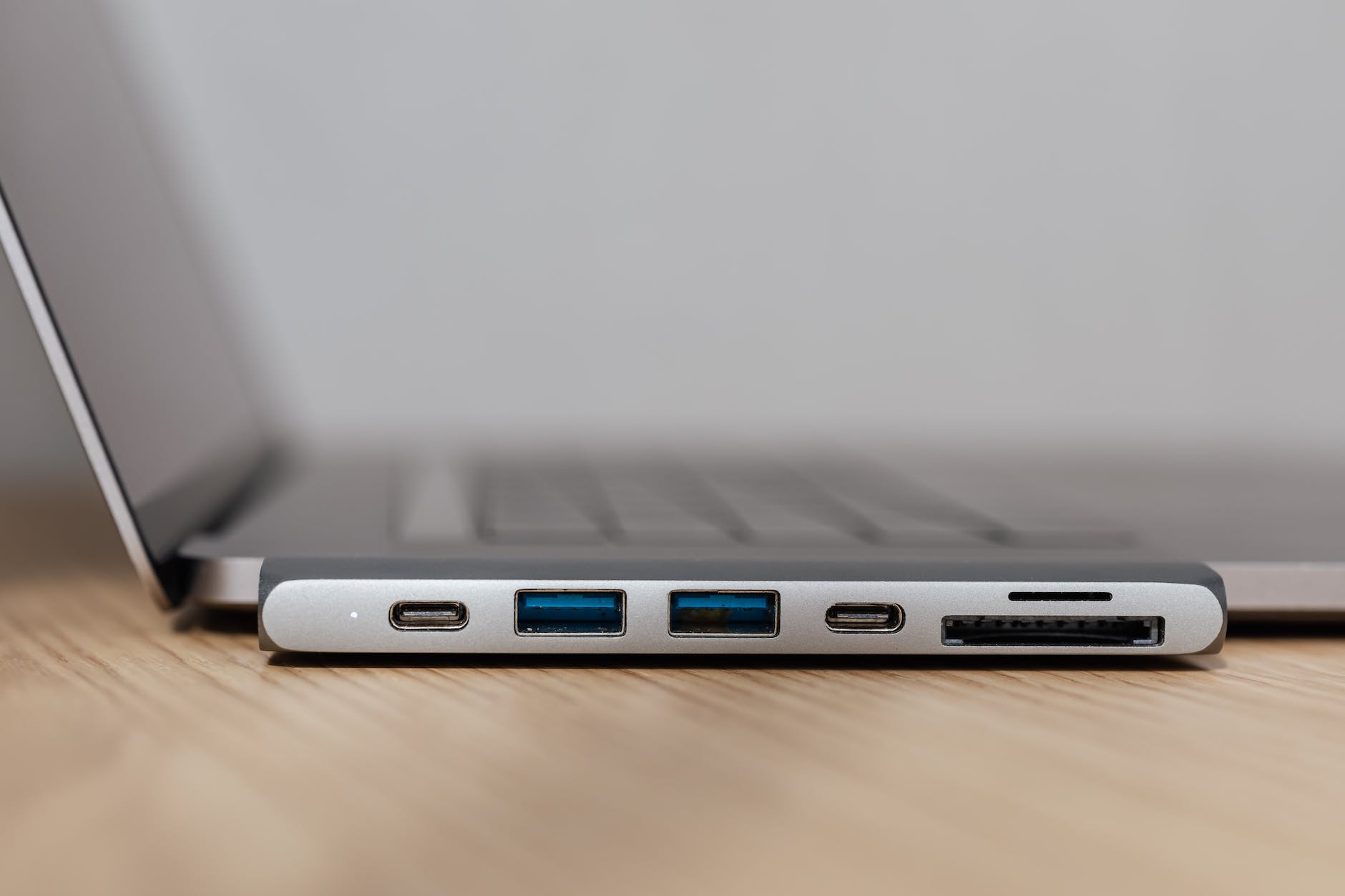
USB-C 포트로 모니터를 출력하려면 먼저 PC 제조사 사양표에서 DisplayPort Alt Mode, Thunderbolt 또는 USB4의 디스플레이 지원을 확인하십시오. 포트가 충전과 데이터만 지원하면 USB-C 영상 케이블을 연결해도 화면이 나오지 않습니다.
USB-C 모니터 출력 체크리스트
- □ PC의 해당 USB-C 포트가 DP Alt Mode 또는 호환 디스플레이 출력을 지원하는가
- □ 포트 옆에 DisplayPort 또는 Thunderbolt 표기가 있는가
- □ 케이블이 영상 대역폭을 지원하는가
- □ USB-C 허브·독·어댑터가 목표 해상도와 주사율을 지원하는가
- □ 모니터 입력이 올바른 USB-C·DisplayPort·HDMI로 선택됐는가
- □ USB4·Thunderbolt 장치라면 PC와 케이블도 같은 기능을 지원하는가
1. DP Alt Mode 지원 여부 확인
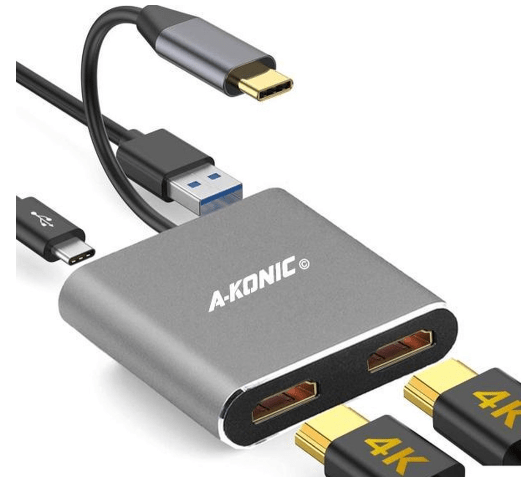
DisplayPort Alt Mode는 USB-C 커넥터의 고속 신호선을 영상 전송에 사용하는 방식입니다. Microsoft는 PC, 외부 디스플레이, 케이블이 모두 DisplayPort 또는 해당 Alternate Mode를 지원해야 한다고 안내합니다.
가장 확실한 방법은 노트북 제조사의 모델별 사양표와 사용자 설명서입니다. “USB-C 10Gbps”처럼 데이터 속도만 적혀 있으면 영상 지원을 뜻하지 않습니다.
2. Thunderbolt·USB4 표시 확인
번개 모양 Thunderbolt 로고가 있으면 해당 규격의 디스플레이 기능을 기대할 수 있지만, 정확한 모니터 수와 해상도는 PC 제조사 사양을 확인해야 합니다. USB4도 구현 기능이 기기마다 다를 수 있으므로 USB4 표기만 보고 다중 모니터 수를 단정하지 마십시오.
3. 포트 옆 아이콘 읽는 법
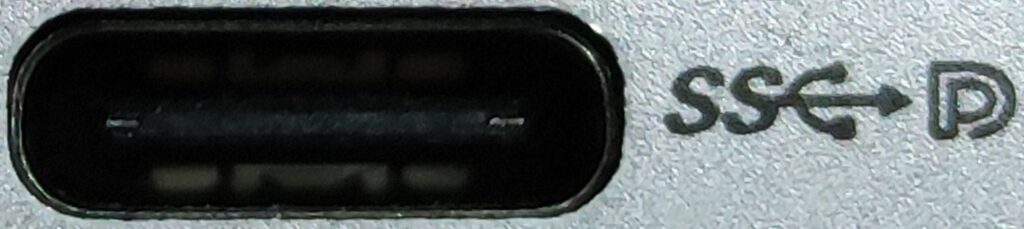
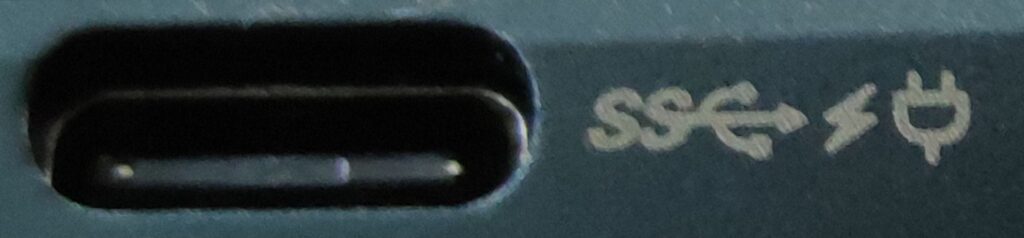
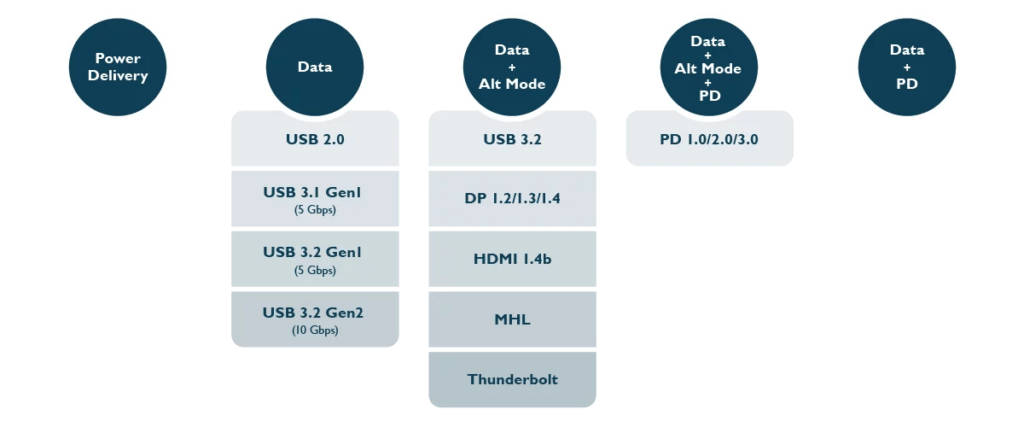
| 표시 | 일반적 의미 | 확인할 점 |
|---|---|---|
| DP 또는 DisplayPort 로고 | DisplayPort 영상 출력 | 지원 버전·최대 해상도 |
| 번개 모양 | Thunderbolt 가능성 | 제조사 사양에서 세대와 영상 지원 확인 |
| USB 속도 로고 | 지원 데이터 속도 | 영상 출력 보장은 아님 |
| 배터리·플러그 | 충전 또는 전원 공급 | 영상 출력 보장은 아님 |
| 아이콘 없음 | 외관만으로 판단 불가 | 설명서 확인 필수 |
4. 케이블 규격 확인
USB-C 케이블은 모양이 같아도 기능이 다릅니다. USB-IF는 인증 USB-C 케이블에 60W 또는 240W 전력 표시를 요구하고, USB 2.0 케이블을 제외한 인증 케이블에는 지원 데이터 속도 표시를 요구합니다.
영상용으로는 제조사가 DisplayPort Alt Mode, USB4 또는 Thunderbolt와 목표 해상도·주사율 지원을 명시한 케이블을 고릅니다. 충전 전용 또는 USB 2.0 케이블은 영상 출력에 적합하지 않습니다.
5. 허브·독·어댑터 확인
중간 장치가 있으면 지원 규격은 가장 낮은 단계에 맞춰집니다. PC가 4K 120Hz를 지원해도 독이나 HDMI 변환기가 4K 60Hz까지만 지원하면 그 이상은 나오지 않습니다. 처음 점검할 때는 가능하면 USB-C 모니터에 직접 연결하십시오.
안 될 때 확인 순서
- PC 사양표: 해당 포트의 DP Alt Mode·Thunderbolt·USB4 영상 지원을 확인합니다.
- 포트 변경: 여러 USB-C 포트 중 영상 지원 포트에 연결합니다.
- 직접 연결: 허브와 독을 빼고 모니터에 직접 연결합니다.
- 케이블 교체: 제조사가 영상과 목표 대역폭을 명시한 케이블을 씁니다.
- 모니터 입력: OSD에서 올바른 입력을 선택합니다.
- 전원 확인: 독과 모니터의 외부 전원을 연결합니다.
- Windows 알림: “디스플레이 연결이 제한될 수 있음” 또는 USB4 제한 알림을 확인합니다.
- 업데이트: PC 제조사 제공 그래픽·USB4·Thunderbolt 드라이버와 펌웨어를 적용합니다.
해상도와 주사율이 낮을 때
케이블, 포트, 독, 모니터 중 하나가 대역폭을 제한할 수 있습니다. HDR, 색 심도, 다중 모니터 사용도 필요한 대역폭을 늘립니다. VESA는 DisplayPort 규격과 케이블 인증을 구분하므로 제품의 실제 인증과 지원 모드를 확인해야 합니다.
관련 글
FAQ
USB-C 포트면 모두 모니터 출력이 되나요?
아닙니다. DP Alt Mode, Thunderbolt 또는 USB4의 영상 출력 기능이 필요합니다.
충전은 되는데 화면이 안 나오는 이유는 무엇인가요?
포트나 케이블이 충전만 지원하거나, 모니터 입력 선택과 Alt Mode 지원이 맞지 않을 수 있습니다.
USB4 케이블이면 무조건 4K 모니터가 나오나요?
PC, 케이블, 독, 모니터가 모두 필요한 영상 기능과 대역폭을 지원해야 합니다. USB4 표기 하나만으로 보장되지 않습니다.
공식 출처
- USB-IF, Cables and Connectors
- VESA DisplayPort FAQ
- VESA, DisplayPort over USB-C
- Microsoft, Fix USB-C problems in Windows
- USB-IF, USB4
“USB-C 모니터 출력 체크리스트: DP Alt Mode 확인법”에 대한 1개의 생각
댓글은 닫혔습니다.